

Export der Arbeitszeiten
Der Menüpunkt Export Arbeitszeit ist für alle Anwender verfügbar. Jeder Benutzer kann seine eigene Arbeitszeit exportieren. Administratoren und Stundenlistenmanager (je nach Berechtigungen) können Arbeitszeiten anderer Mitarbeiter exportieren.
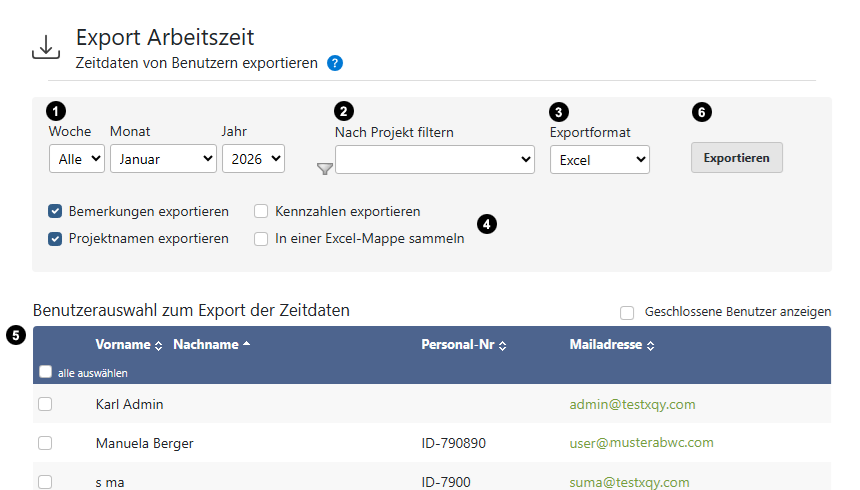
1
Zeitraum auswählen
Hier stellen Sie den Zeitraum für den Export der Arbeitszeiten ein: Wählen Sie eine Woche, ein Monat und ein Jahr aus, für das Sie Ihre Arbeitszeiten exportieren wollen. Für Woche und Monat kann man mit Alle jeweils den gesamten Zeitraum auswählen.
2
Nach Projekt filtern
Sie können den Export auf ein bestimmtes Projekt einschränken. Es werden dann nur die Arbeitszeiten exportiert, welche zu dem ausgewählten Projekt gehören.
3
Exportformat
Microsoft Excel-Format:
Export im Microsoft Excel-Format: Je nach Auswahl werden die Arbeitszeiten in eine einzelne Excel-Tabelle oder eine Excel-Mappe exportiert. Für den Export eines ganzen Jahres wird ein zusätzliches Sheet für die Jahresarbeitszeit erstellt. Wenn Sie Microsoft Excel nicht verwenden können oder wollen: Das exportierte Excel-Format kann z.B. auch mit dem frei erhältlichen LibreOffice geöffnet werden.
PDF-Format:
Export im PDF-Format: Die exportierten Zeitdaten können mit dem Acrobat Reader geöffnet werden. Das PDF-Format eignet sich gut zum Ausdrucken.
CSV-Format:
Das CSV-Format ist sehr flexibel und kann in sehr viele andere Programme importiert und IT-Prozesse integriert werden.
4
Weitere Optionen
Optional können Bemerkungen, Benutzerdefinierte Felder und Projektnamen exportiert werden. Für manche Exportformate gibt es eine Option, die exportierten Daten in einem Dokument zu "sammeln", d.h. in einem gemeinsamen Dokument zu speichern.
5
Ansicht für Admin und Stundenlisten-Manger
Für Admins und Stundenlisten-Manger wird eine Liste mit den Mitarbeitern angezeigt. Wählen Sie die Mitarbeiter aus der Liste aus, deren Arbeitszeiten Sie exportieren wollen. Wenn Sie mehrere Benutzer gleichzeitig auswählen, werden die Arbeitszeitdaten aller ausgewählten Benutzer in einem ZIP-Archiv zusammengefasst. Hier finden Sie Informationen zu einem freien ZIP-Programm.
6
Export starten
Klicken Sie auf Exportieren, um den Export zu starten.
 Zurück zur Übersicht